Acompanhando o status de uma ordem de serviço
Ordens de serviçoSaiba como alterar o status de uma OS entre Aberta, Em andamento, Concluída e Cancelada para acompanhar o ciclo de vida do serviço.
Acompanhando o status de uma ordem de serviço
Toda OS começa com status Aberta. Conforme o serviço avança, você atualiza o status para Em andamento, Concluída ou Cancelada. O badge de status aparece na listagem e no detalhe, facilitando o acompanhamento do pipeline de serviços.
Passo 1 — Visualizar o status atual
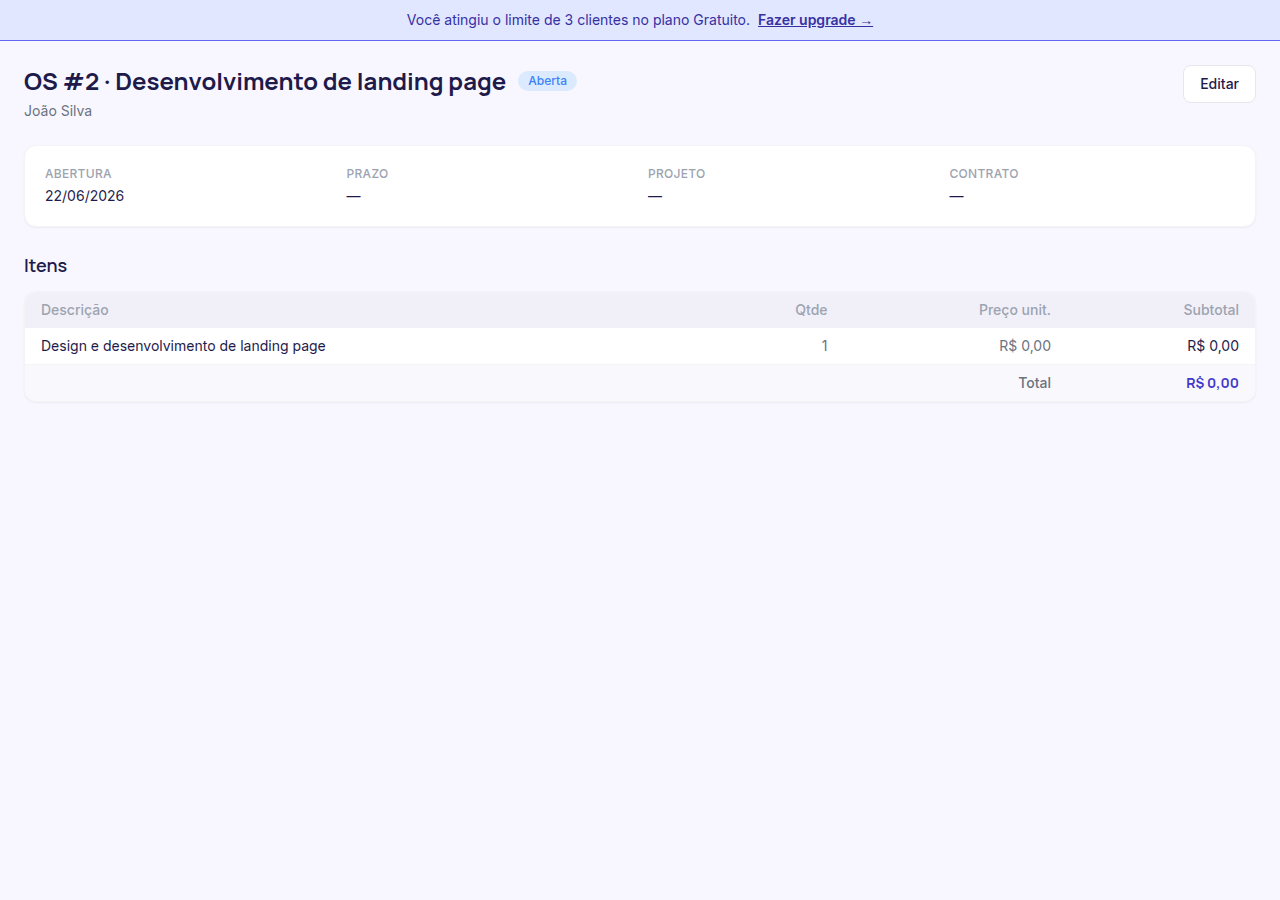
No detalhe da OS, o status aparece ao lado do título como um badge colorido. Uma OS recém-criada fica com status Aberta.
Passo 2 — Alterar o status
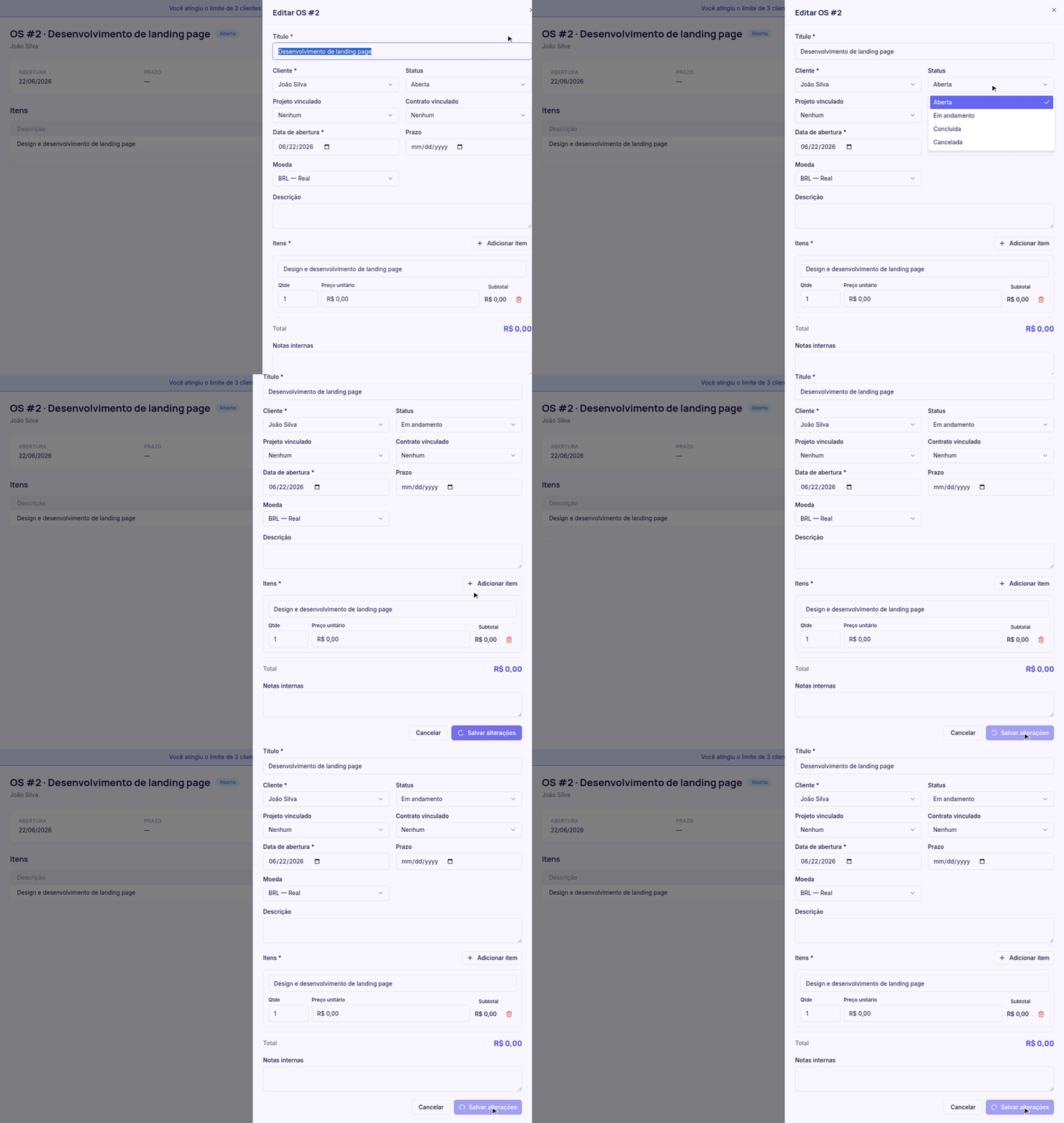
Clique em Editar, selecione o novo status no campo Status e clique em Salvar alterações.
Passo 3 — Confirmar na página de detalhe
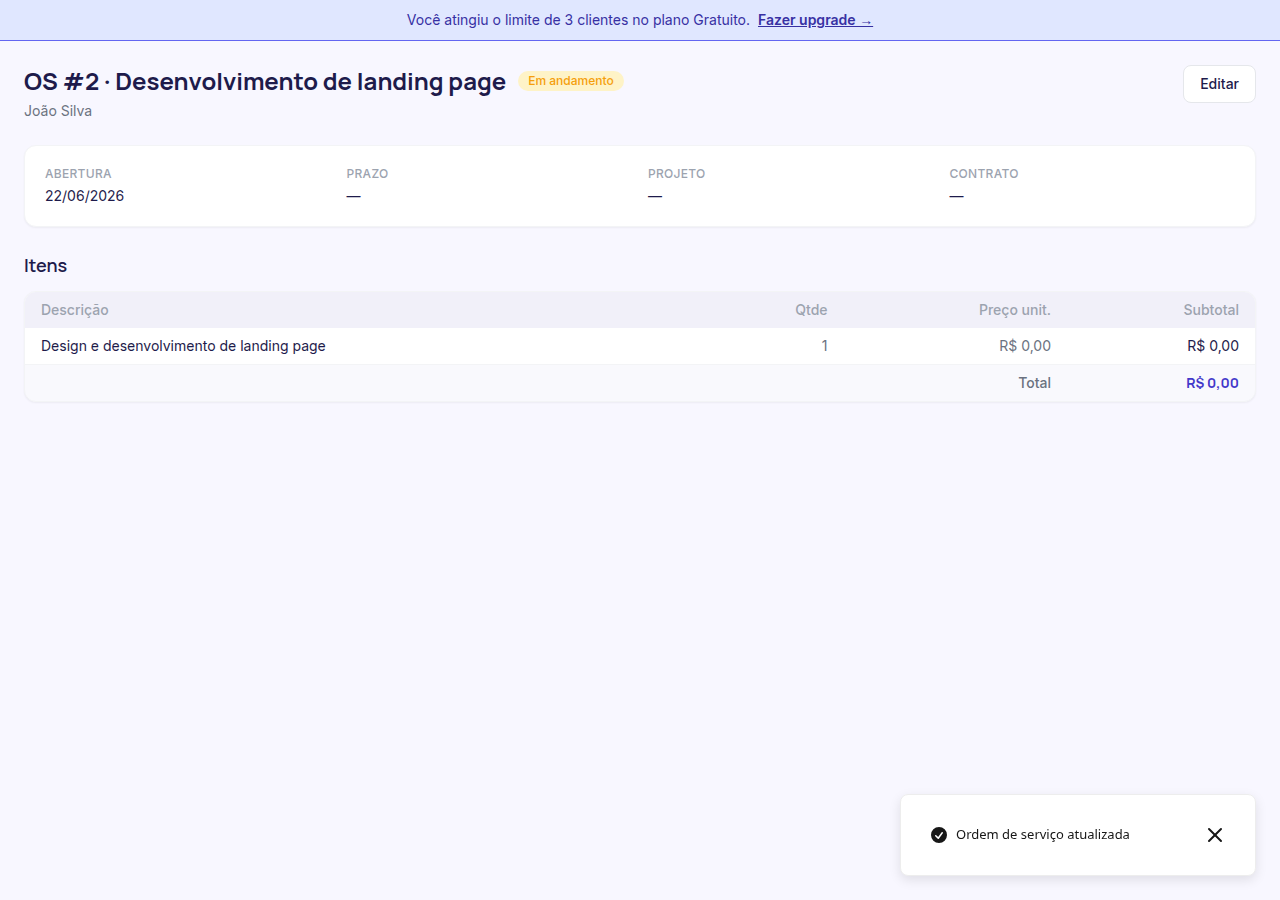
Após salvar, o badge é atualizado imediatamente na página de detalhe da OS.
Por que acompanhar o status
Manter o status da OS atualizado permite filtrar a lista por fase de execução — por exemplo, exibir apenas as OS em andamento ou identificar rapidamente quais foram concluídas e estão prontas para faturamento. O histórico de status também serve como referência em auditorias ou disputas com clientes.