Visualizando projetos, contratos e OS de um cliente
ClientesComo acessar a página de detalhes de um cliente para ver todos os projetos, contratos, ordens de serviço e o portal em um só lugar.
Visualizando projetos, contratos e OS de um cliente
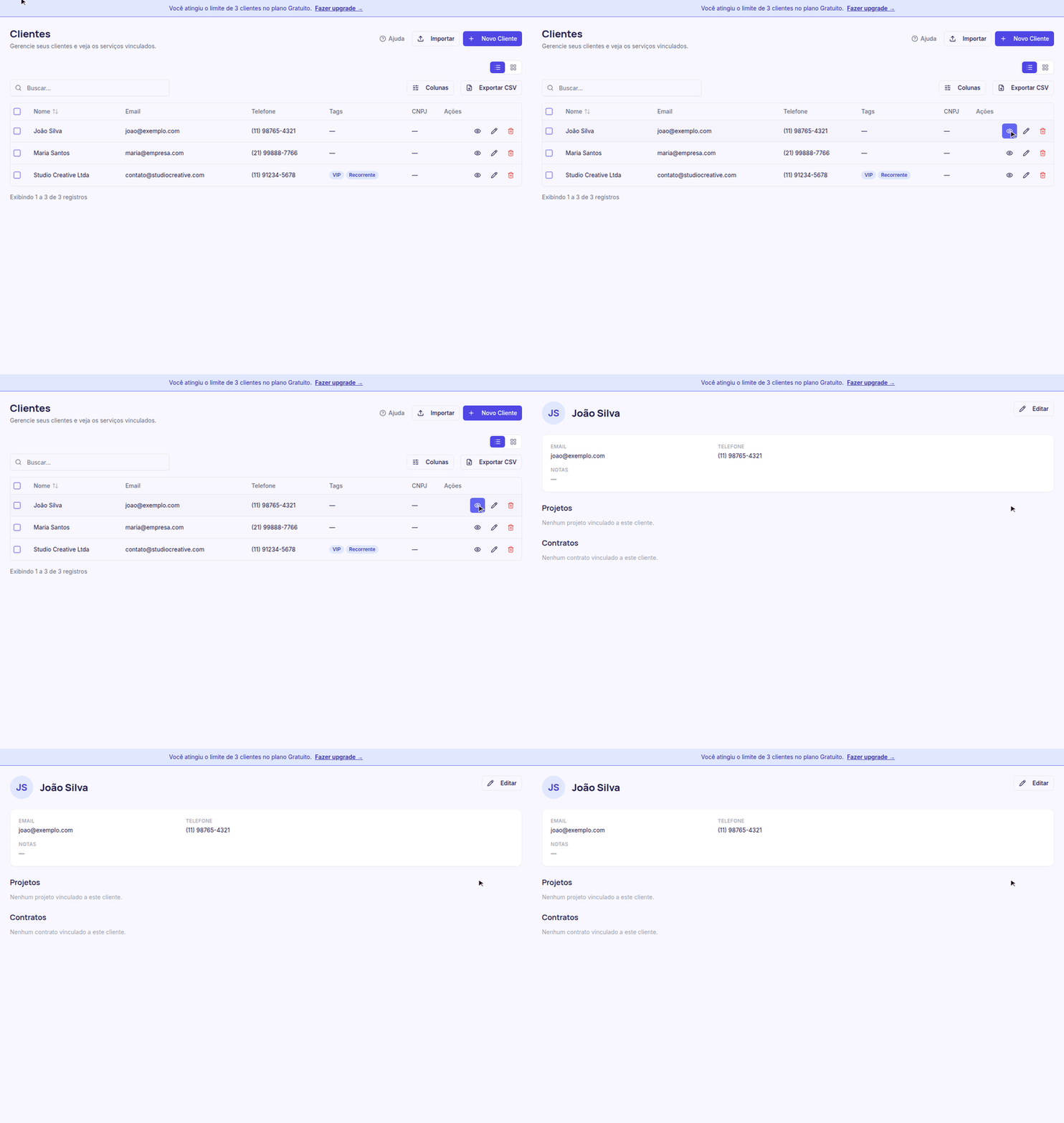
Cada cliente tem uma página de detalhes que reúne seus dados de contato, campos personalizados, todos os projetos vinculados, todos os contratos ativos ou encerrados, as ordens de serviço e o painel do portal do cliente. Para acessar, clique no ícone de olho (Ver detalhes) na listagem de clientes.
O que aparece na página de detalhes
A página mostra as informações cadastradas (e-mail, telefone, notas e campos personalizados) e logo abaixo as seções de Projetos, Contratos e Ordens de serviço, cada uma com o nome, status ou etapa atual e o valor ou a data. Itens publicados no portal aparecem com o selo No portal.
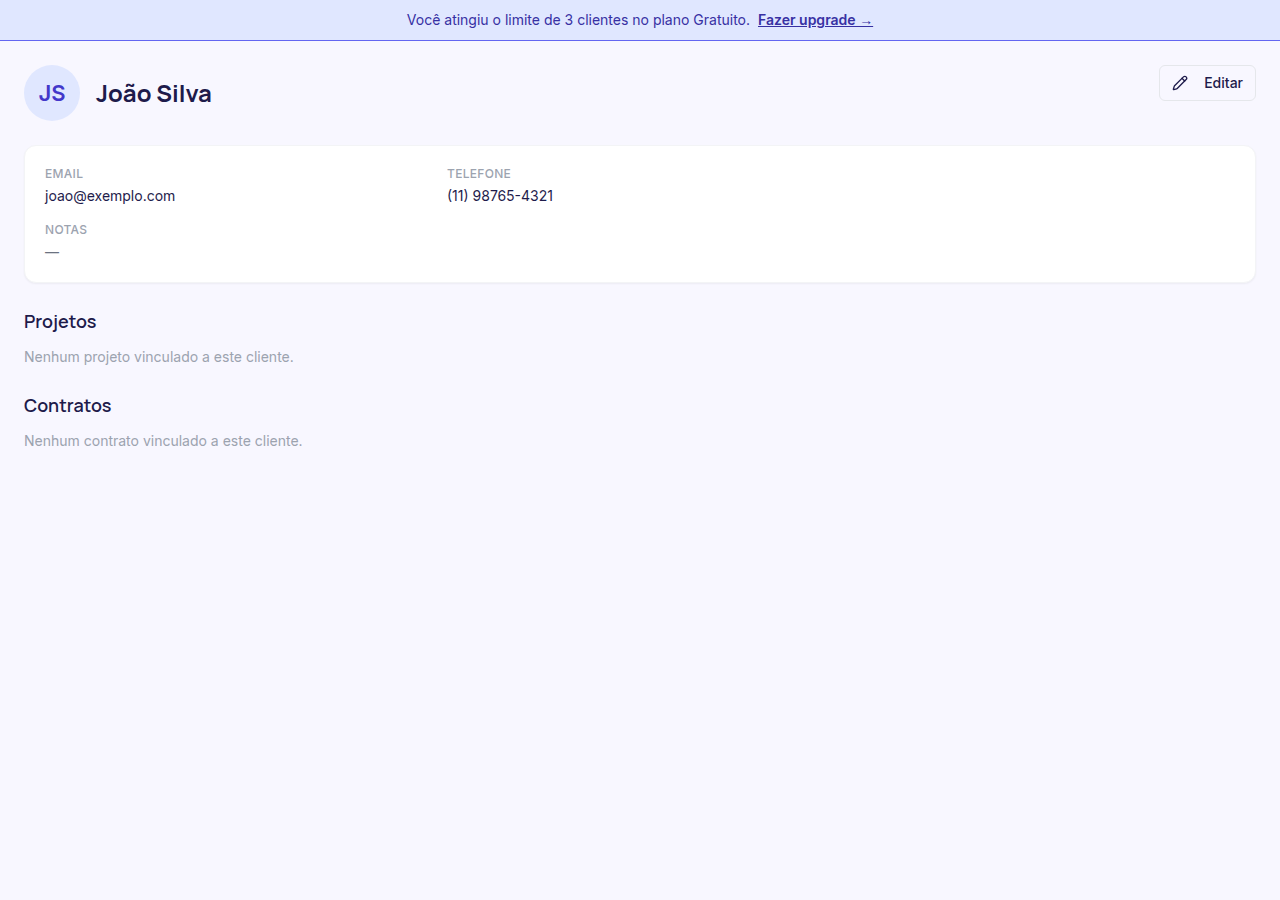
Clicar em qualquer item da lista abre o registro completo para edição ou acompanhamento. Os projetos mostram a etapa atual do pipeline e o valor; os contratos, o status (ativo, pausado, cancelado) e o valor; as ordens de serviço, o status e a data de abertura.
No fim da página fica a seção Portal do cliente, com o link público, o interruptor de ativação, a expiração do acesso e o botão de gerar um novo link. Veja Controlando o portal de um cliente.
Por que usar a página de detalhes
Em vez de pesquisar separadamente em Projetos e Contratos para filtrar por cliente, a página de detalhes centraliza tudo que foi feito para aquele cliente em um único lugar — útil para reuniões de acompanhamento, renovações ou quando um novo projeto começa com um cliente existente.